



На iPhone режим низького заряду доступний далеко не перший рік. На iPad і Mac донедавна цей спосіб збільшення часу автономної роботи не був представлений. Втім, з виходом iPadOS 15 та macOS 12 Monterey Apple представляє його і для цих двох категорій гаджетів.
Як увімкнути Режим низького заряду на iPad
Якщо ви користуєтесь iPhone, то тут для вас нічого нового не буде. Планшет автоматично пропонуватиме вам перейти в цей режим, коли рівень заряду впаде до 20% (і повторно - при досягненні 10%, якщо ви вирішили цього не робити вперше).
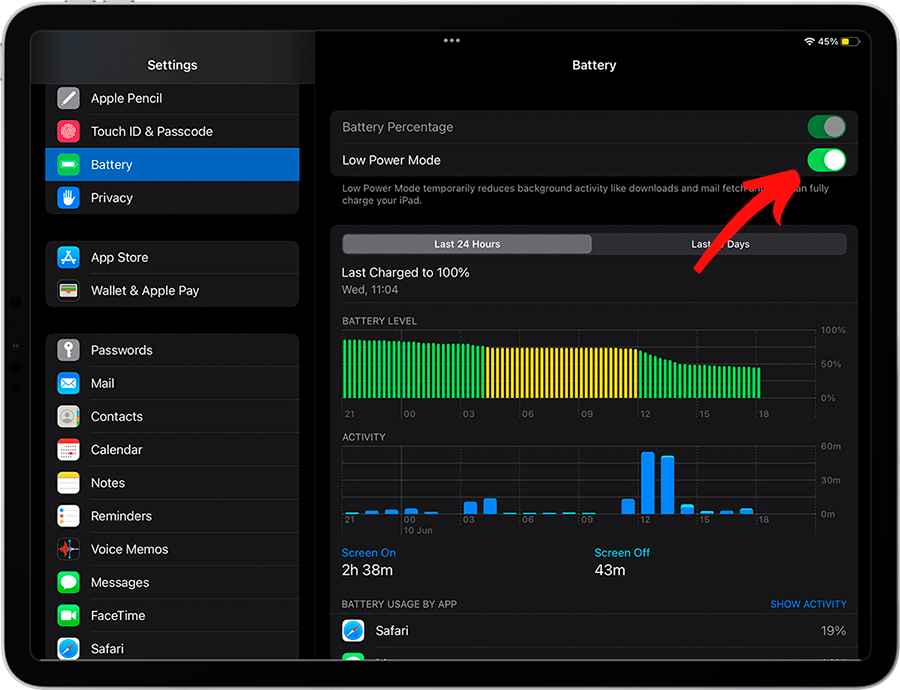
Також , щоб увімкнути або вимкнути функцію в будь-який час, можна відкрити Параметри → пункт Акумулятор → активувати перемикач біля пункту Режим низького заряду. Якщо часто користуєтеся цією функцією, можна додати іконку до Центру керування керування.
Як увімкнути Режим низького заряду на MacBook
Процес трохи відрізняється, але все ж досить простий. Потрібно відкрити Системні параметри → Акумулятор → ще раз Акумулятор → поставити галочку біля пункту Режиму низького заряду. У перших версіях macOS Monterey немає індикаторів того, що режим активний, але все може змінитися у майбутньому.
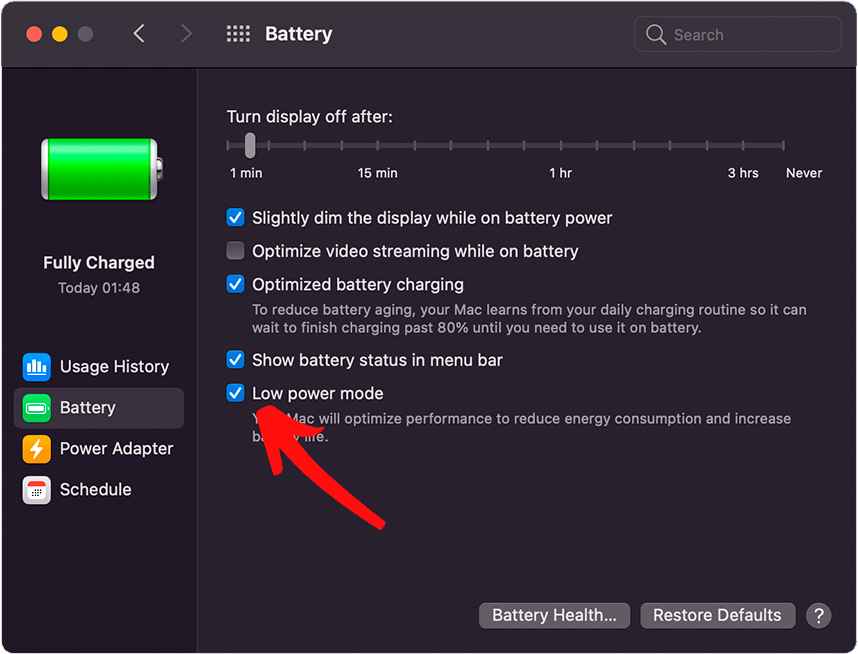
Швидко потрапити в це меню також можна у верхній правій частині екрану навівши курсор на значок акумулятора і натиснути праву кнопку мишки → вибрати Параметри акумулятора. Ви знову потрапите в меню Акумулятор, де просто поставте галочку біля пункту Режиму низького заряду