


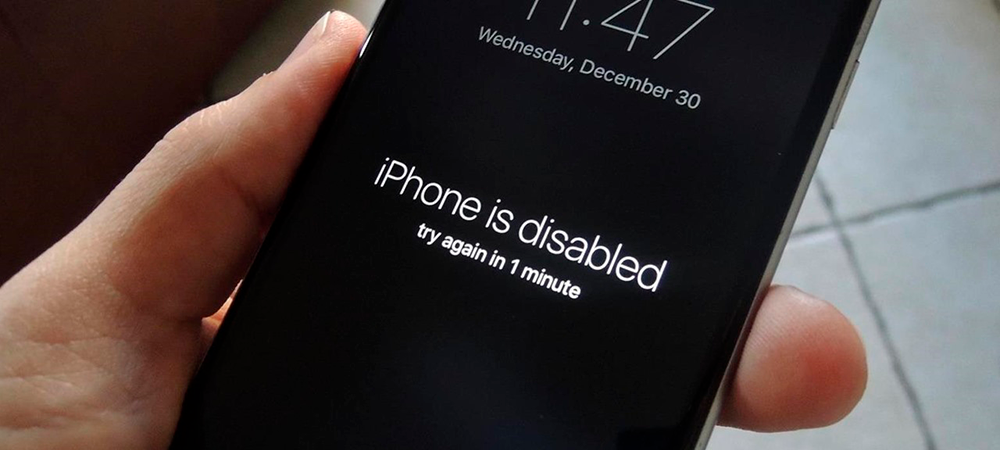
У iOS 15.2 з'явилася можливість скинути запаролений iPhone та iPad без підключення до Mac або ПК.
Тепер, якщо пристрій заблокувався на 15 хвилин і довше після кількох невдалих спроб введення пароля, користувачі можуть натиснути кнопку Стерти пристрій iPhone у нижньому правому куті, щоб скинути смартфон і налаштувати його заново.
Перед скиданням пристрою
- Вам потрібен пристрій з iOS 15.2 чи iPadOS 15.2 або пізнішої версії.
- Пристрій має бути підключено до стільникової мережі або мережі Wi-Fi.*
- Вам знадобляться ідентифікатор Apple ID та пароль, які ви використовували для налаштування пристрою.
* Перезапуск пристрою, на замкненому екрані якого відображається повідомлення «Блокування задля безпеки», унеможливить повторне підключення до мережі Wi-Fi, доки пристрій не буде відімкнено. Пристрої з підтримкою стільникового зв’язку знову підключаться до стільникової мережі в разі наявності покриття.
Як скинути пристрій
1. На замкненому екрані пристрою пробуйте вводити код допуску, доки не відобразиться запит повторити спробу пізніше. Якщо можливо, повторюйте цей крок, доки в нижньому куті екрана не з’явиться параметр «Стерти [пристрій]».
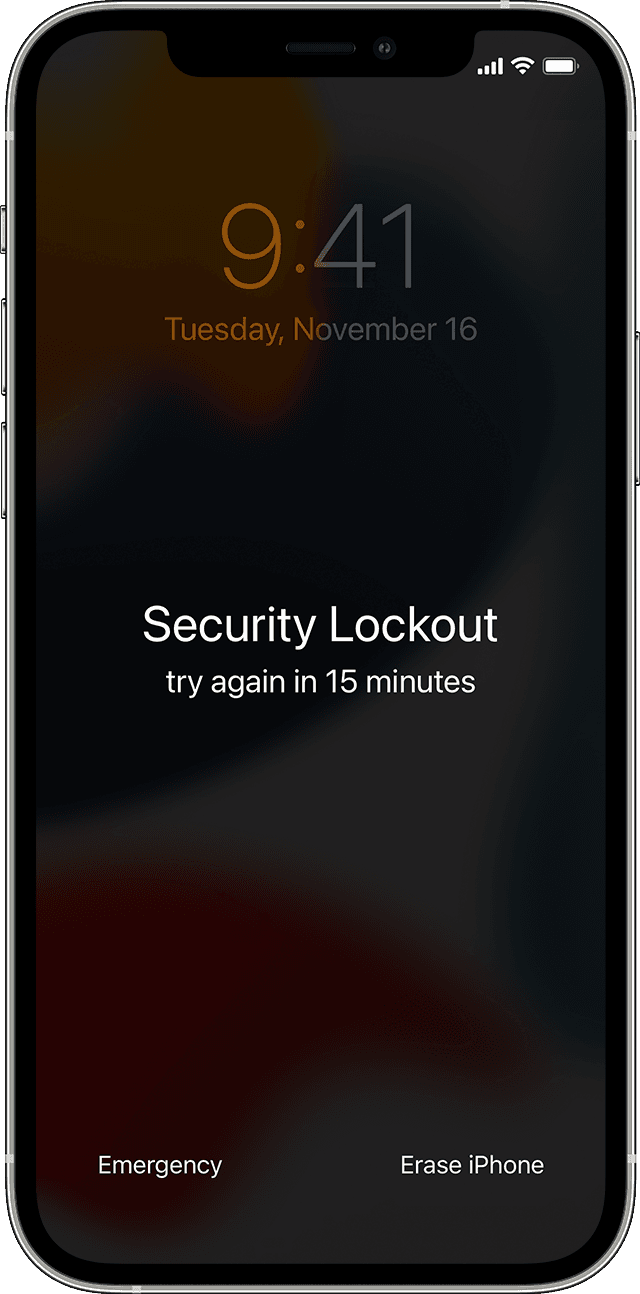
2. Торкніть «Стерти [пристрій]», а потім знову торкніть «Стерти [пристрій]» для підтвердження.
3. Введіть пароль Apple ID, щоб вийти зі свого облікового запису Apple ID на пристрої.
4. Торкніть «Стерти [пристрій]», щоб назавжди видалити всі свої дані й параметри.
5. Коли пристрій перезапуститься, виконайте інструкції на екрані, щоб знову його налаштувати, відновити дані й параметри з резервної копії та встановити новий код допуску.
Раніше для цього доводилося підключати iPhone до Mac або ПК, переводити його в режим DFU та відновлювати iOS через Finder або iTunes. Щоб скинути iPhone з екрану блокування, потрібно ввести пароль від Apple ID. Тому iPhone має бути підключений до інтернету. Якщо такої можливості немає, iPhone доведеться підключити до комп'ютера і скинути його через DFU.